
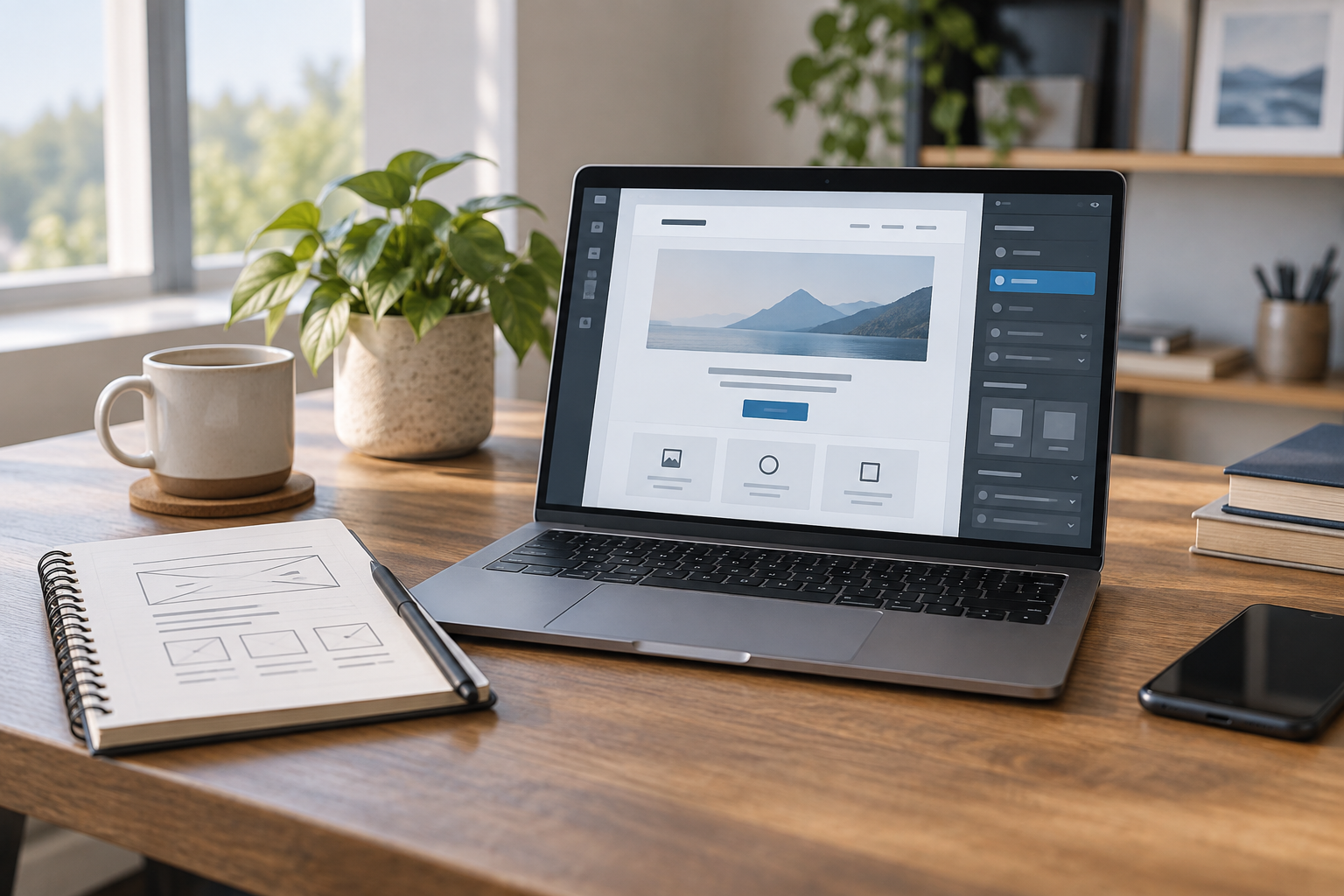
Per usare WordPress per un sito web aziendale, devi configurare il sito, creare le sue pagine principali, costruire la navigazione e stabilire un processo affidabile di pubblicazione e manutenzione. Non è necessario scrivere codice per le normali modifiche ai contenuti. Devi però capire quali modifiche interessano una sola pagina e quali l’intero sito web.
Questa guida spiega come usare WordPress, dalla configurazione iniziale alla gestione quotidiana. L’obiettivo è un sito che i clienti possano navigare, il personale possa aggiornare e l’azienda possa ripristinare se qualcosa va storto, non semplicemente una homepage dall’aspetto completo.
Identifica la versione di WordPress che stai utilizzando
WordPress è un sistema di gestione dei contenuti: archivia i contenuti, gestisce gli utenti e genera le pagine visualizzate dai visitatori. I temi controllano la presentazione; i plugin aggiungono funzionalità.
WordPress self-hosted utilizza il software disponibile su WordPress.org su un account di hosting scelto da te. WordPress.com è un servizio ospitato con piani e strumenti di gestione propri. Entrambi utilizzano WordPress, ma funzionalità, interfacce e livelli di accesso disponibili possono differire.
Le istruzioni riportate di seguito descrivono principalmente una normale installazione self-hosted. Se manca un’impostazione, verifica le autorizzazioni del tuo account, il tema attivo e le restrizioni dell’hosting prima di installare qualcosa per sostituirla.
WordPress è solo una parte dell’infrastruttura del sito web:
- La registrazione del dominio mantiene registrato l’indirizzo web della tua azienda.
- Il DNS indirizza il dominio verso l’hosting web e i servizi email.
- L’hosting esegue WordPress e archivia file e database.
- Un certificato TLS abilita HTTPS, crittografando il traffico tra visitatori e server.
- L’infrastruttura di recapito email gestisce messaggi quali notifiche dei moduli e reimpostazioni della password.
Mantieni la proprietà e l’accesso per il ripristino di questi account sotto il controllo dell’azienda. Un’agenzia può gestirli senza esserne l’unica proprietaria.
Pianifica innanzitutto un sito piccolo e utile
Prima di scegliere un tema, elenca le domande a cui un potenziale cliente deve trovare risposta: cosa offri, a chi è rivolto, perché dovrebbe fidarsi di te e come compiere il passo successivo.
Per un’attività di servizi, una struttura iniziale pratica è:
- Home: un’offerta chiara, elementi che dimostrano credibilità e un’azione principale.
- Servizi: una panoramica, con pagine separate per i servizi che richiedono una spiegazione approfondita.
- Chi siamo: informazioni rilevanti sull’azienda e competenze.
- Lavori o casi studio: esempi autentici, pubblicati con autorizzazione ove necessario.
- Contatti: un canale funzionante per le richieste e dettagli aziendali appropriati.
- Privacy e altre informazioni legali applicabili: in base a ciò che il sito effettivamente fa e raccoglie.
Aggiungi un blog solo se qualcuno lo manterrà. Una sezione notizie trascurata non è un requisito per un sito web professionale.
Scegli un’azione principale per ogni pagina importante, ad esempio richiedere un preventivo o prenotare una consulenza. Questo dà uno scopo al layout e rende più concreti i test prima del lancio.
Come usare WordPress: installazione e impostazioni essenziali
1. Scegli un hosting che puoi gestire e ripristinare
Per un principiante, le funzionalità di hosting utili includono un programma di installazione automatica di WordPress, certificati HTTPS gestiti, backup, una procedura di ripristino chiara e un supporto reattivo. Un ambiente di staging, ovvero una copia separata utilizzata per i test, è prezioso per siti più complessi.
Verifica i dettagli dei backup anziché accettare semplicemente l’etichetta “backup giornalieri”. Chiedi se i backup includono sia i file sia il database, per quanto tempo vengono conservati, quanto costa il ripristino e se puoi scaricarne una copia. Un backup collegato allo stesso account di hosting non offre una protezione sufficiente contro ogni tipo di guasto dell’account o del fornitore.
Quando colleghi il dominio, segui attentamente le istruzioni DNS dell’host. Modificare i nameserver senza copiare i record email esistenti può interrompere la posta aziendale anche se il sito web funziona.
2. Installa WordPress e accedi
Usa il programma di installazione dell’host o la relativa procedura di installazione documentata. Installa sull’indirizzo HTTPS previsto e crea un account amministratore individuale con una password univoca archiviata in un gestore di password.
In un’installazione standard, puoi raggiungere la bacheca aggiungendo /wp-admin/ all’indirizzo del sito. Alcuni provider o configurazioni di sicurezza utilizzano un percorso di accesso diverso.
Le sezioni della bacheca che utilizzerai più spesso sono:
- Pagine e articoli: crea e modifica i contenuti.
- Media: gestisci immagini e file caricati.
- Aspetto: gestisci il tema e i controlli di progettazione disponibili.
- Plugin: gestisci le estensioni.
- Utenti: gestisci account e autorizzazioni.
- Impostazioni: configura il comportamento dell’intero sito.
Usa account separati per ogni persona. Gli editor possono gestire i contenuti senza necessitare dell’accesso da amministratore; gli autori generalmente gestiscono i propri articoli. Riserva i privilegi di amministratore alle persone responsabili della configurazione del sito e del software.
3. Rivedi le impostazioni principali
- Impostazioni → Generali: controlla il titolo del sito, l’email di amministrazione, il fuso orario e la lingua. Il fuso orario influenza la pubblicazione programmata.
- Impostazioni → Permalink: scegli una struttura URL stabile. “Nome articolo” è una scelta semplice per molti siti aziendali.
- Impostazioni → Discussione: decidi se i nuovi articoli devono consentire commenti. La modifica dell’impostazione predefinita non chiude necessariamente i commenti sui contenuti esistenti.
- Impostazioni → Lettura: controlla la visibilità ai motori di ricerca e, una volta create le pagine, seleziona la homepage.
Non modificare con leggerezza i campi Indirizzo WordPress o Indirizzo sito. Sono valori di configurazione, non impostazioni di branding; una modifica errata può interrompere l’accesso o i collegamenti. Allo stesso modo, modificare strutture URL già pubblicate richiede reindirizzamenti dai vecchi indirizzi.
L’opzione “Scoraggia i motori di ricerca dall’indicizzare questo sito” non è una protezione della privacy. Richiede ai motori di ricerca di evitare l’indicizzazione del sito, ma non blocca i visitatori. Proteggi i siti di sviluppo e staging con autenticazione o restrizioni di accesso a livello di server.
Crea pagine, pubblica articoli e imposta la homepage
Pagine e articoli
Usa le pagine per informazioni aziendali durature come servizi, recapiti e informazioni sull’azienda. Le pagine possono avere relazioni genitore-figlio.
Usa gli articoli per contenuti, annunci e risorse pubblicati regolarmente. Gli articoli appaiono in elenchi basati sulla data e possono essere raggruppati con categorie e tag. Nessuno dei due tipi di contenuto offre un vantaggio SEO automatico; scegli quello adatto al modo in cui le informazioni devono essere organizzate.
Crea la tua prima pagina
- Apri Pagine → Aggiungi nuova.
- Inserisci un titolo descrittivo, ad esempio “Servizi elettrici commerciali”, anziché uno slogan vago.
- Aggiungi il contenuto della pagina utilizzando i blocchi.
- Controlla lo slug URL nelle impostazioni della pagina. Mantienilo leggibile ed evita dettagli che potrebbero cambiare.
- Salva una bozza e visualizzala in anteprima.
- Pubblica quando i contenuti e i collegamenti sono pronti.
Pubblicare una pagina la rende disponibile al suo URL. Non la aggiunge necessariamente alla navigazione. Controlla il menu separatamente.
Per pubblicare un articolo, usa Articoli → Aggiungi nuovo, segui lo stesso processo di modifica e seleziona una categoria appropriata. Usa un piccolo insieme di categorie significative; i tag sono facoltativi. Creare un nuovo tag per ogni frase di un articolo raramente aiuta i lettori.
Imposta una homepage aziendale anziché un feed di articoli
- Crea e pubblica una pagina denominata “Home”.
- Se ti serve un elenco di articoli, crea un’altra pagina denominata “Approfondimenti”, “Notizie” o “Blog”.
- Apri Impostazioni → Lettura.
- In “La tua homepage mostra”, scegli Una pagina statica.
- Seleziona “Home” come homepage e, se necessario, la pagina dell’elenco articoli come pagina degli articoli.
- Salva le impostazioni e controlla il sito pubblico.
La pagina degli articoli selezionata è normalmente un segnaposto per l’elenco degli articoli del tema. Modificarne il contenuto del corpo potrebbe non cambiare tale elenco; il suo aspetto è controllato dal modello pertinente.
Modifica i contenuti con l’editor a blocchi di WordPress
L’editor a blocchi, spesso chiamato Gutenberg, costruisce i contenuti con blocchi di paragrafi, titoli, immagini, elenchi, pulsanti e altro. Usa l’inseritore + per aggiungere un blocco, oppure digita / in un paragrafo vuoto per cercarne uno.
Seleziona un blocco per visualizzarne la barra degli strumenti e le impostazioni nella barra laterale. Usa Vista elenco per comprendere la struttura della pagina, soprattutto quando selezioni elementi all’interno di gruppi o colonne. Spesso è più semplice che fare clic in un layout affollato.
Una sequenza di modifica affidabile è:
- Scrivi il contenuto prima di rifinire il layout.
- Organizza le sezioni con titoli H2 e le sottosezioni con titoli H3.
- Aggiungi immagini di supporto e una chiara azione successiva.
- Controlla le destinazioni dei pulsanti e il testo dei collegamenti.
- Visualizza l’anteprima della pagina, quindi controlla il frontend effettivo sia su telefono sia su desktop.
- Salva o aggiorna la pagina e verifica il risultato pubblico.
Il tema normalmente visualizza il titolo della pagina come H1 principale. Non aggiungere un altro titolo grande solo per ripeterlo e non scegliere i livelli dei titoli in base alla dimensione del carattere. Usa i controlli di progettazione per l’aspetto e i titoli per la struttura.
Comprendi la differenza tra contenuto della pagina e design condiviso
Modificare una pagina cambia il contenuto di quella pagina. Modificare un modello, un’intestazione o un piè di pagina può cambiare molte pagine contemporaneamente.
I pattern offrono disposizioni di blocchi pronte all’uso. Un normale pattern non sincronizzato può essere inserito e modificato in modo indipendente. Un pattern sincronizzato condivide il proprio contenuto tra le istanze: modificarlo può aggiornare ogni punto in cui viene utilizzato. È utile per una sezione contatti comune, ma rischioso se ti aspetti che ogni copia sia indipendente.
Le revisioni di WordPress possono aiutare a recuperare contenuti precedenti laddove la cronologia delle revisioni sia disponibile. Non sostituiscono un backup completo del sito web.
Scegli un tema e crea la navigazione
Un tema controlla la presentazione e i modelli. Inizia con uno che funzioni bene con i tuoi contenuti e il tuo editor, non con quello dalla demo animata più impressionante.
Verifica l’attività di manutenzione, i layout per dispositivi mobili, la navigazione da tastiera, una tipografia leggibile e la dipendenza da plugin aggiuntivi. Chiediti cosa accade ai contenuti se in seguito cambi tema. Un tema che gestisce funzionalità aziendali essenziali può rendere la sostituzione inutilmente difficile.
I temi a blocchi e i temi classici hanno controlli diversi
Con un tema a blocchi, vai su Aspetto → Editor per lavorare con stili dell’intero sito, modelli e aree condivise come l’intestazione. La navigazione viene in genere gestita tramite blocchi Navigazione in quell’editor.
Con un tema classico, la navigazione si trova solitamente in Aspetto → Menu o nel Personalizzatore. Crea un menu, aggiungi le pagine pertinenti e assegnalo alla posizione del menu principale del tema. I controlli esatti dipendono dal tema.
Mantieni la navigazione principale incentrata sulle attività dei clienti. Verifica che funzioni su uno schermo piccolo e con una tastiera e che la pagina corrente sia comprensibile senza fare affidamento solo sul colore.
Usa i controlli di stile integrati per le normali modifiche visive. Non modificare direttamente i file sorgente di un tema di terze parti: gli aggiornamenti possono sovrascriverli. Le personalizzazioni a livello di file richiedono solitamente un child theme configurato correttamente o un altro approccio gestito da uno sviluppatore.
Usa le immagini senza rallentare il sito né esporre file privati
Ridimensiona le immagini prima di caricarle anziché affidarti al browser per ridurre un originale di grandi dimensioni. Ad esempio, una fotografia visualizzata a circa 1.200 pixel di larghezza raramente necessita di una sorgente di 6.000 pixel per tale uso. Le dimensioni corrette dipendono comunque dal layout e dai requisiti di visualizzazione.
WordPress genera più dimensioni di immagine per le immagini supportate, ma questo non elimina la necessità di dimensioni della sorgente e compressione appropriate.
- Usa nomi file descrittivi.
- Aggiungi testo alternativo che spieghi lo scopo di un’immagine informativa.
- Lascia vuoto il testo alternativo per le immagini puramente decorative.
- Usa didascalie quando i lettori necessitano di contesto o attribuzione.
- Verifica di avere l’autorizzazione per pubblicare la risorsa.
La Libreria media non è un archivio privato di documenti. I file caricati sono generalmente accessibili tramite i relativi URL diretti. Rendere una pagina privata o protetta da password non protegge automaticamente i file a essa collegati. Contratti, documenti di identità e file riservati dei clienti richiedono un sistema di archiviazione e accesso deliberatamente protetto.
Installa plugin solo per esigenze definite
In un’installazione standard, apri Plugin → Aggiungi nuovo, trova l’estensione, installala e attivala. L’attivazione non conclude la configurazione: esamina le impostazioni, le autorizzazioni, la gestione dei dati e l’effetto sul frontend.
Un piccolo sito web aziendale potrebbe necessitare di uno strumento per moduli, controlli SEO e una soluzione di backup o recapito email se l’host non fornisce già le funzionalità richieste. Non necessita automaticamente di un page builder, più strumenti di ottimizzazione o un ampio pacchetto di sicurezza.
Prima di installare qualsiasi cosa, chiediti:
- Quale esigenza soddisfa?
- WordPress, il tema o l’hosting possono già gestirla?
- È mantenuto e adatto all’ambiente attuale?
- Invia dati a un servizio esterno?
- Cosa succede al sito e ai suoi dati se viene rimosso?
Non esiste un numero di plugin universalmente sicuro. Sovrapposizione, qualità del codice e carico di lavoro contano più del numero. Evita di eseguire sistemi di cache o SEO concorrenti, salvo che le rispettive responsabilità siano deliberatamente separate.
Elimina i plugin inutilizzati dopo aver verificato se la loro rimozione cancella dati di cui hai bisogno. Rimuovi anche i temi inutilizzati, mantenendo un tema predefinito aggiornato se fa parte della tua procedura di risoluzione dei problemi. Non usare mai estensioni commerciali piratate o “nulled”.
Testa i moduli di contatto e i flussi di lavoro aziendali
Il messaggio di conferma di un modulo dimostra solo che l’invio ha raggiunto una determinata fase di elaborazione. Non dimostra che l’azienda abbia ricevuto l’email.
Invia una richiesta di prova realistica, verifica la ricezione nella casella di posta prevista e rispondi. Usa un indirizzo mittente autenticato e controllato dal dominio; inserisci l’indirizzo email del visitatore nel campo Reply-To anziché impersonarlo come mittente. Configura l’autenticazione email secondo le istruzioni del fornitore di recapito.
Se memorizzi gli invii, definisci chi può accedervi e per quanto tempo vengono conservati. Raccogli solo le informazioni necessarie all’attività e assicurati che le informazioni sulla privacy riflettano il flusso di lavoro effettivo.
Per un negozio online, WooCommerce è un’opzione, ma installarlo è solo l’inizio. Pagamenti, imposte, spedizioni, rimborsi, magazzino e notifiche ai clienti richiedono tutti configurazione. Usa la modalità di test del fornitore di pagamenti per verificare le transazioni complete, compresi pagamenti non riusciti ed email degli ordini.
Una copia di staging non deve inviare accidentalmente messaggi ai clienti, addebitare carte reali o attivare integrazioni di evasione degli ordini in produzione. Disabilita o isola tali connessioni prima dei test.
Nozioni di base sulla SEO di WordPress
Inizia con pagine utili che rispondono a esigenze distinte dei clienti. Un plugin SEO può fornire controlli aggiuntivi, ma non può correggere un posizionamento poco chiaro né sostituire le prove di competenza.
- Titoli delle pagine: descrivi accuratamente il servizio o l’argomento.
- Titoli: rendi le informazioni facili da scorrere.
- URL: mantienili leggibili e stabili.
- Collegamenti interni: collega pagine pertinenti usando testo di collegamento descrittivo.
- Tag title e meta description: scrivi riepiloghi specifici per i risultati di ricerca laddove la tua configurazione SEO fornisca questi campi. I motori di ricerca potrebbero visualizzare un testo diverso.
- Prestazioni: riduci immagini sovradimensionate, script non necessari ed effetti visivi onerosi.
Il core di WordPress genera i titoli dei documenti, ma non fornisce un campo generale per meta description per singola pagina. Se hai bisogno di controllo editoriale sui titoli e sulle descrizioni SEO, usa un’estensione SEO adatta o un’implementazione esistente sul sito.
Una moderna installazione standard di WordPress fornisce una sitemap XML, normalmente in /wp-sitemap.xml. Un plugin SEO può sostituirla con una sitemap diversa. Controlla la sitemap effettiva e inviala tramite Google Search Console o gli strumenti per webmaster del motore di ricerca pertinente. L’invio facilita la scoperta; non garantisce l’indicizzazione né il posizionamento.
Prima del lancio, rimuovi le restrizioni di indicizzazione riservate allo sviluppo, controlla le pagine importanti dopo aver effettuato il logout e assicurati che le richieste HTTP e quelle con hostname alternativi conducano coerentemente all’indirizzo HTTPS preferito. Se sostituisci un sito esistente, associa i vecchi URL a nuove destinazioni pertinenti con reindirizzamenti permanenti.
Sicurezza, backup e aggiornamenti sicuri
La sicurezza dipende da software mantenuto, accessi controllati e capacità di ripristino, non semplicemente dall’avere installato un plugin di sicurezza.
- Usa password univoche e account individuali.
- Abilita l’autenticazione a più fattori per WordPress e gli account dell’infrastruttura critica. Proteggere solo l’accesso all’hosting non protegge l’accesso a WordPress.
- Concedi al personale le autorizzazioni minime necessarie al loro lavoro.
- Mantieni core, temi e plugin supportati e aggiornati.
- Rimuovi account inutilizzati ed estensioni abbandonate.
- Conserva backup ripristinabili al di fuori dell’installazione attiva e testa il ripristino.
Per i dettagli di implementazione, consulta la checklist di sicurezza WordPress. Applica i controlli ai requisiti effettivi del sito; restrizioni indiscriminate possono interrompere API, attività programmate e callback di pagamento.
Un processo di aggiornamento sicuro
- Conferma che un backup recente e utilizzabile includa il database e i file.
- Esamina le note di aggiornamento e i requisiti di compatibilità noti.
- Testa le modifiche significative in staging quando la complessità del sito lo giustifica.
- Applica gli aggiornamenti in un periodo a rischio minore.
- Svuota le cache pertinenti e testa la navigazione, i moduli e i flussi di lavoro critici per l’azienda.
Gli aggiornamenti automatici possono ridurre il tempo di esposizione a problemi di sicurezza noti, ma qualcuno deve comunque monitorare il risultato. Non lasciare che una revisione settimanale di routine ritardi un aggiornamento urgente di sicurezza.
La frequenza dei backup dovrebbe riflettere la perdita di dati accettabile. Un backup giornaliero potrebbe comportare la perdita della maggior parte degli ordini o delle richieste di una giornata. I siti che raccolgono continuamente dati aziendali potrebbero necessitare di backup più frequenti del database o di un altro meccanismo di ripristino.
Non sovrascrivere il database di un negozio online attivo con un database di staging meno recente. Questo può cancellare ordini, account e altri record creati dopo la realizzazione della copia. Lo stesso problema riguarda il rollback: ripristinare il sito di ieri può ripristinarne il design, ma comportare la perdita dei dati aziendali di oggi. I siti complessi necessitano di un piano di distribuzione e ripristino che preservi le transazioni attive.
Usa una checklist di lancio e assegna la manutenzione
Prima di annunciare il sito, verifica:
- La homepage, la navigazione e il canale di contatto funzionano su desktop e mobile.
- Pulsanti e controlli dei moduli funzionano con una tastiera e hanno etichette comprensibili.
- I contenuti di esempio, i testi segnaposto e le pagine pubbliche non desiderate sono stati rimossi.
- HTTPS funziona in modo coerente e nessuna risorsa importante viene caricata in modo non sicuro.
- I moduli raggiungono le persone giuste e le risposte funzionano.
- Le pagine pubbliche non hanno restrizioni di indicizzazione accidentali riservate allo sviluppo.
- Eventuali accordi di tracciamento e consenso corrispondono agli strumenti utilizzati e ai requisiti applicabili.
- I backup vengono completati correttamente e qualcuno sa come ripristinarli.
- L’azienda controlla il dominio, l’hosting e l’accesso amministratore.
Dopo il lancio, assegna responsabili nominativi per la manutenzione. Esamina regolarmente aggiornamenti ed errori dei backup, testa periodicamente i moduli importanti e controlla licenze e rinnovi prima della scadenza. Monitora tempestivamente i guasti critici anziché attendere la successiva revisione programmata.
Se una modifica non appare pubblicamente, conferma che sia stata salvata, controlla l’URL corretto e verifica le cache della pagina, del server o della CDN. Evita di modificare impostazioni non correlate per forzare un aggiornamento.
Quando vale la pena ricorrere a un supporto professionale per WordPress
La modifica ordinaria dei contenuti è un’attività ragionevole da svolgere internamente. Cerca supporto tecnico quando il lavoro riguarda una migrazione, funzionalità personalizzate, errori persistenti, account compromessi, modifiche DNS della posta aziendale o transazioni che non possono tollerare la perdita di dati.
Anche una riprogettazione merita pianificazione tecnica se gli URL esistenti portano clienti o traffico di ricerca. La sola approvazione visiva non convalida reindirizzamenti, indicizzazione, integrazioni o accessibilità.
Richiedi una consegna che includa proprietà degli account, dettagli delle licenze, istruzioni di backup e ripristino, documentazione del codice personalizzato e un elenco dei servizi esterni. Il personale dovrebbe inoltre sapere quali aree dell’editor può modificare in sicurezza.
Domande frequenti
WordPress è facile da usare per un principiante?
Modificare testi, aggiungere immagini e pubblicare pagine sono attività accessibili ai principianti. Il design dell’intero sito, le migrazioni e la risoluzione dei problemi richiedono maggiore attenzione. Inizia con un piccolo insieme di layout di pagina e fai pratica su bozze o staging prima di modificare modelli condivisi.
Devo sapere programmare?
Non è richiesta programmazione per la gestione ordinaria dei contenuti o per molti siti web aziendali standard. I comportamenti personalizzati possono richiedere sviluppo. Non incollare PHP o JavaScript non verificati in un sito attivo; anche un breve snippet può danneggiare il sito o esporre dati.
Posso creare gratuitamente un sito web aziendale con WordPress?
Il software WordPress self-hosted non prevede costi di licenza software. Un sito web aziendale necessita comunque di hosting e dominio, oltre a tempo o assistenza a pagamento per contenuti, configurazione e manutenzione. Temi e plugin commerciali sono spese facoltative, salvo che l’implementazione scelta dipenda da essi.
Mi serve un plugin page builder?
Non necessariamente. L’editor a blocchi e un tema adatto possono gestire molti layout aziendali. Aggiungi un builder separato solo quando soddisfa un’esigenza definita e considera le implicazioni relative a prestazioni, licenza e futura migrazione.
Posso cambiare tema senza perdere i contenuti?
Pagine e articoli normalmente rimangono nel database, ma il loro aspetto e le funzionalità disponibili possono cambiare. Shortcode, widget, modelli e funzionalità di contenuto personalizzato specifici del tema potrebbero smettere di funzionare come previsto. Testa il cambio di tema in staging, non direttamente su un sito critico per l’azienda.
Con quale frequenza dovrei aggiornare WordPress?
Esamina regolarmente gli aggiornamenti e dai priorità alle correzioni di sicurezza. Usa backup e controlli post-aggiornamento per ogni sito, con test in staging per modifiche significative su installazioni complesse. Ritardare indefinitamente gli aggiornamenti non è una strategia di compatibilità.
Il tuo prossimo passo
Crea le pagine Home, Servizi e Contatti, imposta la homepage e costruisci un breve menu di navigazione. Quindi testa il percorso di richiesta dal telefono di un visitatore fino alla casella di posta dell’azienda. Questo stabilisce un sito operativo e utile prima di aggiungere altre funzionalità.
Se il sito gestirà pagamenti, account clienti o contatti commerciali critici, organizza una revisione tecnica prima del lancio che copra accesso, recapito email, aggiornamenti e ripristino, non solo il design.
Lascia un commento
Devi essere connesso per inviare un commento.